
En este artículo
Respuesta corta: el aviso de Enlace Engañoso en las campañas de Facebook Ads aparece cuando el navegador envía la URL de la página de oferta en la cabecera Referer de las solicitudes del Píxel de Meta. En HidePages, pon <meta name="referrer" content="no-referrer"> como primera línea de Scripts → Head (página del constructor) o en el <head> de tu página (Mirror y Redirect), antes del código del Píxel.
Si usas el Píxel de Meta en una página de oferta en HidePages, configura el navegador para que no envíe la URL de esa página como referencia en las solicitudes del Píxel. Se hace directo en el código de la página. No hace falta configurar servidor ni hosting.
Las páginas servidas por HidePages (constructor y Mirror) ya salen con Referrer-Policy: strict-origin-when-cross-origin: la solicitud a otro sitio lleva solo el dominio, sin la ruta ni los parámetros. La meta tag de abajo elimina el Referer por completo, que es el ajuste que quita el aviso.
Dónde entra la configuración
| Dónde está la página | Modo en la campaña | Dónde pegar la meta tag y el Píxel |
|---|---|---|
| Hecha en el constructor de HidePages | Nativo | Páginas → Editar → Scripts → Head |
| En tu dominio, servida bajo el dominio de la campaña | Mirror | En el <head> de tu página |
| En tu dominio, con el visitante enviado ahí | Redirect | En el <head> de tu página |
1. Añade la configuración de privacidad
En el Head de la página, añade:
<meta name="referrer" content="no-referrer">En el constructor, el campo Head queda así:
<meta name="referrer" content="no-referrer">
<!-- resto del código de la página -->
En tu página (Mirror o Redirect):
<head>
  <meta name="referrer" content="no-referrer">
  <!-- resto del código de la página -->
</head>
Esta configuración hace que el navegador no envíe la URL de la página de origen en la cabecera Referer.
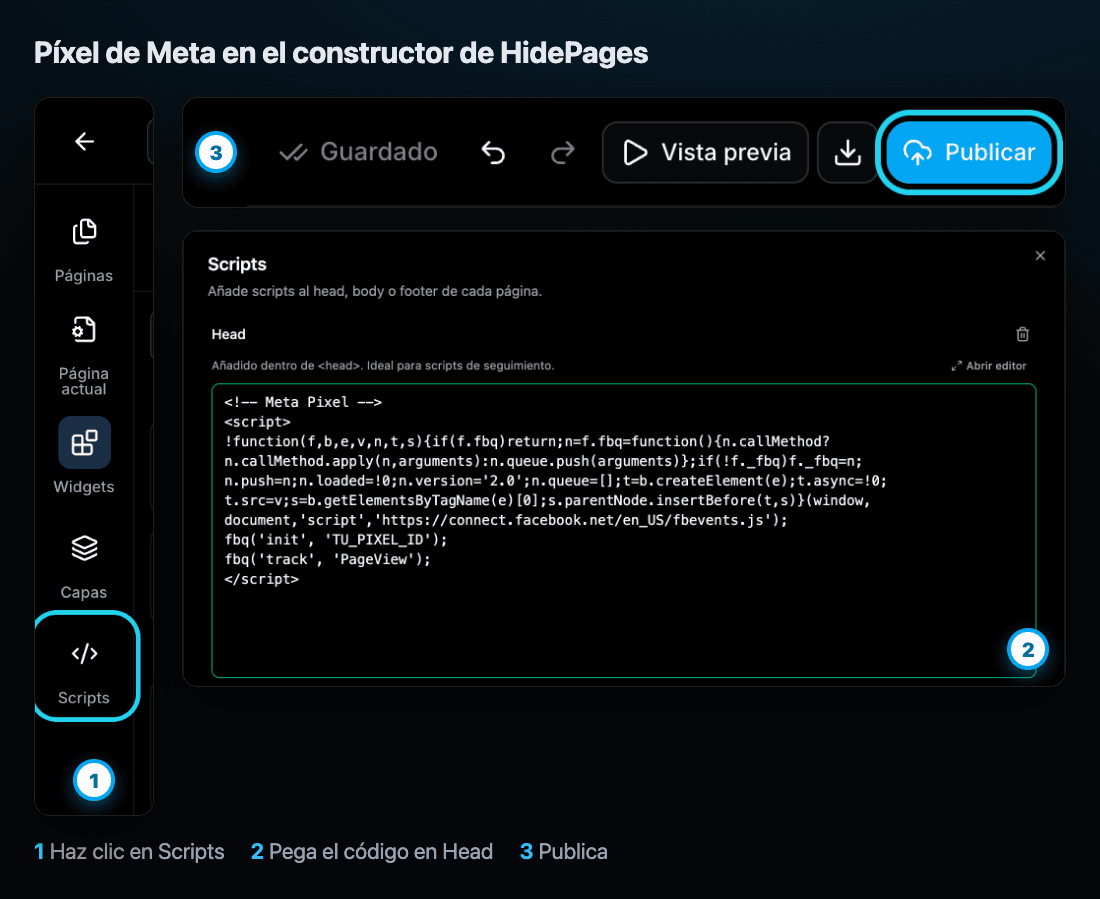
En el constructor: en el menú lateral, entra en Páginas, abre la página de la oferta y haz clic en Editar. En la barra izquierda, haz clic en Scripts (el icono </>). En el campo Head de la Página principal, pega la meta tag en la primera línea. El borde del campo se pone verde cuando el contenido se reconoce como script. Haz clic en Cerrar y después en Publicar. Sin publicar, el cambio no llega al enlace de la campaña.
2. Instala el Píxel con normalidad
Después de añadir la configuración de arriba, instala el Píxel de Meta con normalidad.
Usa el código del Administrador de eventos de Meta: abre tu Píxel → Añadir eventos → Desde el sitio web → Instalar el código manualmente.
No hace falta cambiar el código estándar del Píxel por esta configuración.
La estructura queda así (cambia TU_PIXEL_ID por el número de tu Píxel):
<meta name="referrer" content="no-referrer">
<!-- Código del Píxel de Meta -->
<script>
!function(f,b,e,v,n,t,s){if(f.fbq)return;n=f.fbq=function(){n.callMethod?
n.callMethod.apply(n,arguments):n.queue.push(arguments)};if(!f._fbq)f._fbq=n;
n.push=n;n.loaded=!0;n.version='2.0';n.queue=[];t=b.createElement(e);t.async=!0;
t.src=v;s=b.getElementsByTagName(e)[0];s.parentNode.insertBefore(t,s)}(window,
document,'script','https://connect.facebook.net/en_US/fbevents.js');
fbq('init', 'TU_PIXEL_ID');
fbq('track', 'PageView');
</script>3. Si utilizas el noscript
Meta también entrega una alternativa con una imagen invisible, para quien no tiene JavaScript.
En ese caso, añade referrerpolicy="no-referrer" directo en el elemento:
<img
  height="1"
  width="1"
  style="display:none"
  src="https://www.facebook.com/tr?id=TU_PIXEL_ID&ev=PageView&noscript=1"
  referrerpolicy="no-referrer"
/>
Sustituye TU_PIXEL_ID por el ID de tu Píxel.
Si ya usas el noscript que entrega Meta, basta con añadir referrerpolicy="no-referrer" en la etiqueta <img>.
En el constructor de HidePages, ese bloque va en el campo Body (justo después de abrir el <body>). La meta tag y el script del Píxel siguen en el Head.
<noscript>
  <img height="1" width="1" style="display:none" referrerpolicy="no-referrer"
    src="https://www.facebook.com/tr?id=TU_PIXEL_ID&ev=PageView&noscript=1"/>
</noscript>
Si la página es tuya (Mirror o Redirect)
La instalación es la misma, en el <head> de tu página (HTML, WordPress u otro builder). HidePages no inyecta el Píxel por ti en este caso.
- 1En HidePages, entra en Campañas y crea o edita la campaña.
- 2En el bloque Páginas, en la Black Page, elige Mirror y pega la URL de tu página.
- 3Haz clic en Actualizar campaña.
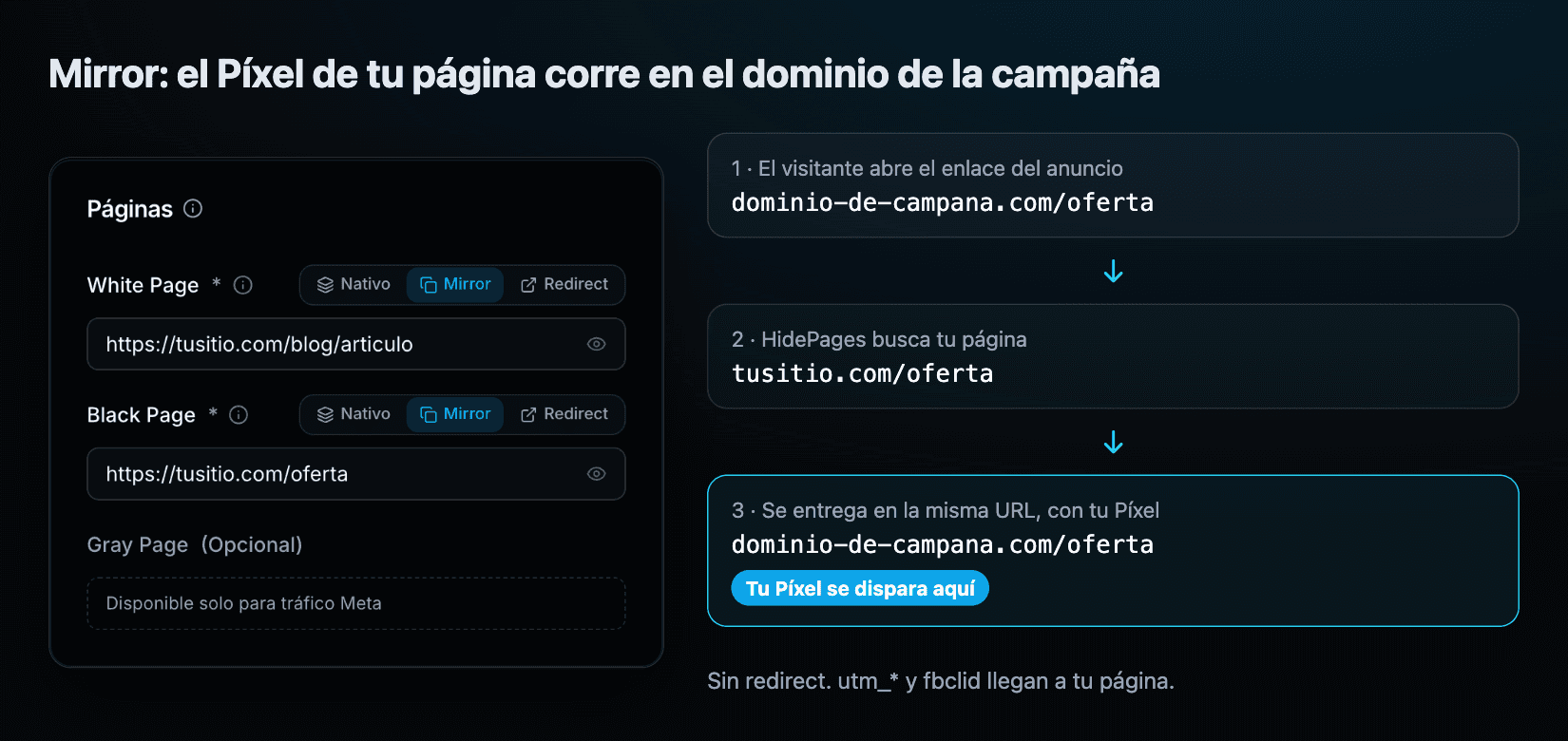
Mirror conserva los scripts de tu página y sirve el contenido bajo el dominio de la campaña, sin salto. En Redirect el visitante se envía a tu URL, y el propio panel avisa que no recomienda ese modo. Si la página es tuya, prefiere Mirror. La diferencia está en cloaker sin redirección.
Cómo comprobar que funciona
Después de instalar, revisa la solicitud directo en el navegador. Abre el enlace completo de la campaña (el mismo del anuncio, con el hpid) desde un acceso que la campaña deja pasar. Sin el hpid ves la página segura, y el Píxel de la oferta no aparece. Mira cómo usar el hpid.
1. Abre las DevTools
En Chrome, pulsa F12. Abre la pestaña Network y recarga la página.
2. Busca las solicitudes de Meta
En el buscador de Network, busca facebook.com o /tr.
3. Abre una solicitud
Haz clic en una solicitud del Píxel y abre Request Headers. Revisa el campo Referer.
Con <meta name="referrer" content="no-referrer">, la URL de la página de oferta no debe enviarse en ese campo.
Cómo saber si el Píxel funciona
Además del Referer, confirma que los eventos llegan al Administrador de eventos de Meta (Probar eventos). La extensión Meta Pixel Helper de Chrome también muestra el Píxel de la página.
Puedes probar, por ejemplo:
PageViewViewContentLeadCompleteRegistrationPurchase
El evento y los parámetros dependen de la configuración de tu Píxel y de tu página. El código base solo dispara el PageView.
Error común: configurar solo el noscript
Si usas el Píxel JavaScript de Meta, no sirve configurar solo la imagen del noscript.
Lo que vale es configurar la página:
<meta name="referrer" content="no-referrer">Así la política de referencia se aplica a los recursos que carga la página. El referrerpolicy="no-referrer" en la <img> es una protección extra de esa solicitud.
Error común: poner la configuración después del Píxel
La meta tag tiene que estar al inicio del Head, antes del código del Píxel.
<meta name="referrer" content="no-referrer">
<!-- Píxel de Meta -->
Si va después del script, el navegador ya puede haber disparado la solicitud del Píxel con la URL de la página en el Referer.
Otros errores que aparecen en HidePages:
- Olvidaste publicar. El editor guarda el borrador. El enlace de la campaña muestra la versión publicada.
- Píxel en un bloque HTML del canvas. El lugar del Píxel es Scripts → Head, no un elemento de la página.
- Página clonada. Al clonar por URL, HidePages quita los scripts de seguimiento de la página original. Pega tu Píxel después.
- Probar sin el
hpid. El acceso cae en la página segura y parece que el Píxel desapareció.
Checklist
Antes de terminar, revisa:
- La meta tag
no-referrerestá en el Head. - La meta tag está antes del código del Píxel.
- El Píxel está instalado con tu ID, sin cambiar el código estándar.
- Si usas el
noscript, la<img>tienereferrerpolicy="no-referrer". - La página del constructor está publicada y la campaña está Activa.
- Los eventos aparecen en el Administrador de eventos.
- La solicitud del Píxel no envía la URL de la página de oferta en el
Referer.
Resumen
En la mayoría de los casos solo necesitas añadir:
<meta name="referrer" content="no-referrer">en el Head de la página e instalar el Píxel con normalidad, con la meta tag delante.
Si también usas el noscript de Meta, añade referrerpolicy="no-referrer" en la etiqueta <img>.
HidePages es un constructor de páginas con filtro de tráfico nativo (Zero-Redirect) para más de 15 fuentes de tráfico. Para la parte del filtro, empieza por qué es un cloaker y qué es una página blanca.
FAQ
El navegador puede enviar la URL de la página de oferta en la cabecera Referer cuando dispara el Píxel de Meta. Meta lee esa referencia y marca la campaña como Enlace Engañoso. La meta tag no-referrer en el Head, antes del Píxel, hace que el navegador no envíe esa URL.
En la página del constructor: Páginas → Editar → Scripts → Head, primera línea, y después Publicar. En tu página con Mirror o Redirect: en el <head>, antes del código del Píxel.
No. Usa el código que entrega el Administrador de eventos. Lo único que se añade es la meta tag delante y, si usas el noscript, el atributo referrerpolicy="no-referrer" en la imagen.
No. La imagen del noscript solo vale para quien no tiene JavaScript. Quien carga el script del Píxel necesita la meta tag en el Head.
Sí. Mirror conserva los scripts de tu página. La meta tag y el Píxel tienen que estar en el <head> de esa página. El visitante se queda en el dominio de la campaña.
Builder + filtro en la misma capa
Protege tus ofertas antes de que el próximo espía las encuentre.
Crea tus páginas, define las reglas del filtro y lanza — con entrega Zero-Redirect y cada request explicado en logs en tiempo real.
- Setup en minutos
- Zero-Redirect
- Migración asistida gratis