
Neste artigo
- Onde a configuração entra
- 1. Adicione a configuração de privacidade
- 2. Instale o Pixel normalmente
- 3. Se você utiliza o noscript
- Como verificar se está funcionando
- Como saber se o Pixel está funcionando
- Erro comum: configurar somente o noscript
- Erro comum: colocar a configuração depois do Pixel
- Checklist
- Resumo
- FAQ
Resposta curta: o aviso de Link Enganoso nas campanhas de Facebook Ads aparece quando o navegador envia a URL da página de oferta no cabeçalho Referer das requisições do Pixel da Meta. No HidePages, coloque <meta name="referrer" content="no-referrer"> como primeira linha de Scripts → Head (página do construtor) ou no <head> da sua página (Mirror e Redirect), antes do código do Pixel.
Se você usa o Pixel da Meta numa página de oferta no HidePages, configure o navegador para não enviar a URL dessa página como referência nas requisições do Pixel. Isso é feito direto no código da página. Não precisa configurar servidor nem hospedagem.
Páginas servidas pelo HidePages (construtor e Mirror) já saem com Referrer-Policy: strict-origin-when-cross-origin: a requisição para outro site leva só o domínio, sem caminho e sem parâmetros. A meta tag abaixo zera o Referer de vez, que é o ajuste que resolve o aviso.
Onde a configuração entra
| Onde a página está | Modo na campanha | Onde colar a meta tag e o Pixel |
|---|---|---|
| Feita no construtor do HidePages | Nativo | Páginas → Editar → Scripts → Head |
| No seu domínio, servida pelo domínio da campanha | Mirror | No <head> da sua página |
| No seu domínio, com o visitante enviado para lá | Redirect | No <head> da sua página |
1. Adicione a configuração de privacidade
No Head da página, adicione:
<meta name="referrer" content="no-referrer">No construtor, o campo Head fica assim:
<meta name="referrer" content="no-referrer">
<!-- restante do código da página -->
Na sua página (Mirror ou Redirect):
<head>
  <meta name="referrer" content="no-referrer">
  <!-- restante do código da página -->
</head>
Essa configuração faz o navegador não enviar a URL da página de origem no cabeçalho Referer.
No construtor: no menu lateral, vá em Páginas, abra a página da oferta e clique em Editar. Na barra da esquerda, clique em Scripts (o ícone </>). No campo Head da Página principal, cole a meta tag na primeira linha. A borda do campo fica verde quando o conteúdo é reconhecido como script. Clique em Fechar e depois em Publicar. Sem publicar, a alteração não vai para o link da campanha.
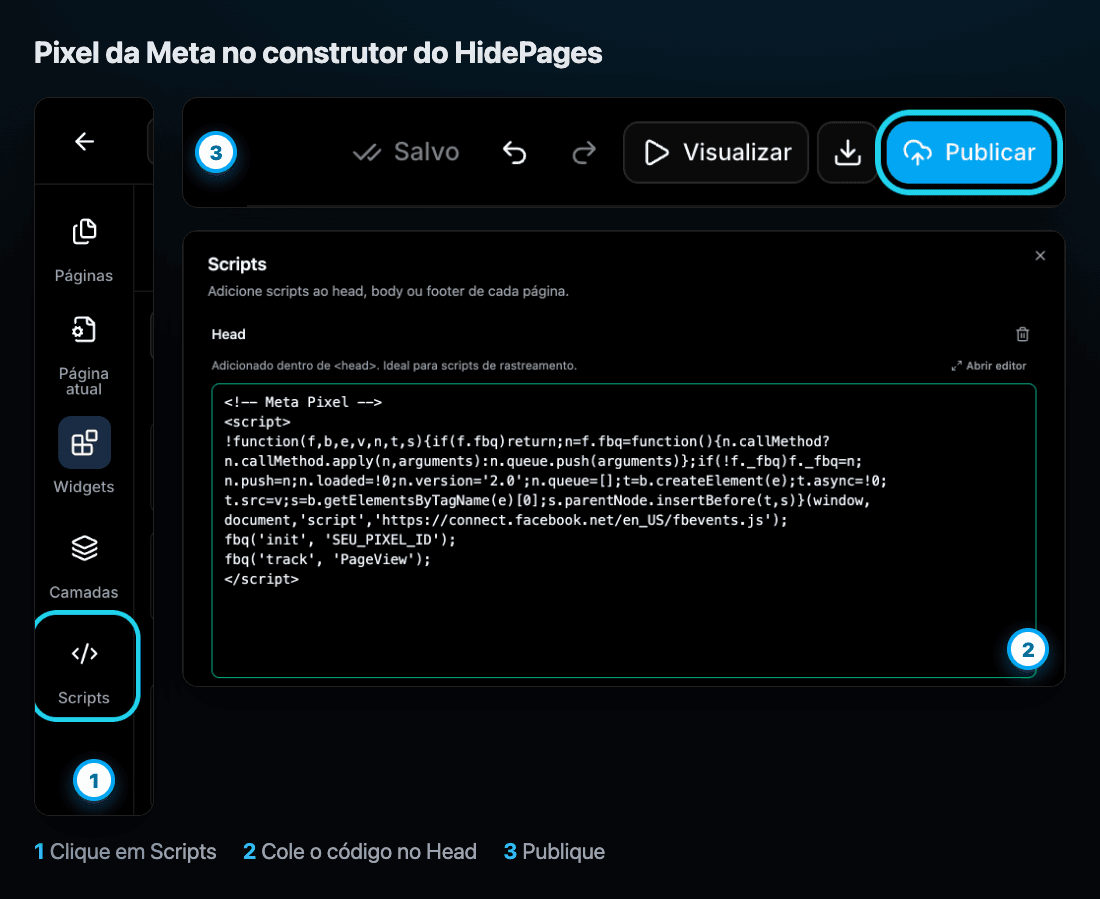
2. Instale o Pixel normalmente
Depois de adicionar a configuração acima, instale o Pixel da Meta normalmente.
Use o código fornecido pelo Gerenciador de Eventos da Meta: abra o seu Pixel → Adicionar eventos → Do site → Instalar o código manualmente.
Não é necessário alterar o código padrão do Pixel por causa dessa configuração.
A estrutura fica assim (troque SEU_PIXEL_ID pelo número do seu Pixel):
<meta name="referrer" content="no-referrer">
<!-- Código do Pixel da Meta -->
<script>
!function(f,b,e,v,n,t,s){if(f.fbq)return;n=f.fbq=function(){n.callMethod?
n.callMethod.apply(n,arguments):n.queue.push(arguments)};if(!f._fbq)f._fbq=n;
n.push=n;n.loaded=!0;n.version='2.0';n.queue=[];t=b.createElement(e);t.async=!0;
t.src=v;s=b.getElementsByTagName(e)[0];s.parentNode.insertBefore(t,s)}(window,
document,'script','https://connect.facebook.net/en_US/fbevents.js');
fbq('init', 'SEU_PIXEL_ID');
fbq('track', 'PageView');
</script>3. Se você utiliza o noscript
A Meta também fornece uma alternativa com uma imagem invisível, para quem está sem JavaScript.
Nesse caso, adicione referrerpolicy="no-referrer" direto no elemento:
<img
  height="1"
  width="1"
  style="display:none"
  src="https://www.facebook.com/tr?id=SEU_PIXEL_ID&ev=PageView&noscript=1"
  referrerpolicy="no-referrer"
/>
Substitua SEU_PIXEL_ID pelo ID do seu Pixel.
Se você já usa o noscript fornecido pela Meta, basta acrescentar referrerpolicy="no-referrer" na tag <img>.
No construtor do HidePages, esse bloco vai no campo Body (logo após a abertura do <body>). A meta tag e o script do Pixel continuam no Head.
<noscript>
  <img height="1" width="1" style="display:none" referrerpolicy="no-referrer"
    src="https://www.facebook.com/tr?id=SEU_PIXEL_ID&ev=PageView&noscript=1"/>
</noscript>
Se a página é sua (Mirror ou Redirect)
A instalação é a mesma, no <head> da sua página (HTML, WordPress ou outro builder). O HidePages não injeta o Pixel por você nesse caso.
- 1No HidePages, vá em Campanhas e crie ou edite a campanha.
- 2No bloco Páginas, na Black Page, escolha Mirror e cole a URL da sua página.
- 3Clique em Atualizar Campanha.

O Mirror mantém os scripts da sua página e serve o conteúdo sob o domínio da campanha, sem salto. No Redirect o visitante é enviado para a sua URL, e o próprio painel avisa que não recomenda esse modo. Se a página é sua, prefira o Mirror. A diferença está em cloaker sem redirect.
Como verificar se está funcionando
Depois de instalar, confira a requisição direto no navegador. Abra o link completo da campanha (o mesmo do anúncio, com o hpid) num acesso que a campanha deixa passar. Sem o hpid você vê a página segura, e o Pixel da oferta não aparece. Veja como usar o hpid.
1. Abra o DevTools
No Chrome, pressione F12. Depois abra a aba Network e recarregue a página.
2. Procure pelas requisições da Meta
No campo de busca do Network, procure por facebook.com ou /tr.
3. Abra uma requisição
Clique numa requisição do Pixel e abra Request Headers. Verifique o campo Referer.
Com <meta name="referrer" content="no-referrer">, a URL da página de oferta não deve ser enviada nesse campo.
Como saber se o Pixel está funcionando
Além do Referer, confirme se os eventos chegam no Gerenciador de Eventos da Meta (Testar eventos). A extensão Meta Pixel Helper do Chrome também mostra o Pixel da página.
Você pode testar, por exemplo:
PageViewViewContentLeadCompleteRegistrationPurchase
O evento e os parâmetros dependem da configuração do seu Pixel e da sua página. O código base dispara só o PageView.
Erro comum: configurar somente o noscript
Se você usa o Pixel JavaScript da Meta, não adianta configurar só a imagem do noscript.
O que vale é configurar a página:
<meta name="referrer" content="no-referrer">Assim a política de referência vale para os recursos carregados pela página. O referrerpolicy="no-referrer" na <img> é uma proteção extra daquela requisição.
Erro comum: colocar a configuração depois do Pixel
A meta tag precisa estar no início do Head, antes do código do Pixel.
<meta name="referrer" content="no-referrer">
<!-- Pixel da Meta -->
Se ela vier depois do script, o navegador já pode ter disparado a requisição do Pixel com a URL da página no Referer.
Outros erros que aparecem no HidePages:
- Esqueceu de publicar. O editor salva o rascunho. O link da campanha mostra a versão publicada.
- Pixel num bloco HTML do canvas. O lugar do Pixel é Scripts → Head, não um elemento da página.
- Página clonada. Ao clonar pela URL, o HidePages remove os scripts de rastreamento da página original. Cole o seu Pixel depois.
- Testar sem o
hpid. O acesso cai na página segura e parece que o Pixel sumiu.
Checklist
Antes de finalizar, confira:
- A meta tag
no-referrerestá no Head. - A meta tag está antes do código do Pixel.
- O Pixel está instalado com o seu ID, sem alterar o código padrão.
- Se usa o
noscript, a<img>temreferrerpolicy="no-referrer". - A página do construtor está publicada e a campanha está Ativa.
- Os eventos aparecem no Gerenciador de Eventos.
- A requisição do Pixel não envia a URL da página de oferta no
Referer.
Resumo
Para a maioria dos casos, você só precisa adicionar:
<meta name="referrer" content="no-referrer">no Head da página e instalar o Pixel normalmente, com a meta tag na frente.
Se você também usa o noscript da Meta, adicione referrerpolicy="no-referrer" na tag <img>.
HidePages é um construtor de páginas com filtro de tráfego nativo (Zero-Redirect) para 15+ fontes de tráfego. Para a parte do filtro, comece por o que é um cloaker e o que é uma white page.
FAQ
O navegador pode enviar a URL da página de oferta no cabeçalho Referer quando o Pixel da Meta dispara. A Meta lê essa referência e marca a campanha como Link Enganoso. A meta tag no-referrer no Head, antes do Pixel, faz o navegador não enviar essa URL.
Na página do construtor: Páginas → Editar → Scripts → Head, primeira linha, e depois Publicar. Na sua página em Mirror ou Redirect: no <head>, antes do código do Pixel.
Não. Use o código do Gerenciador de Eventos como a Meta entrega. A única inclusão é a meta tag antes dele e, se você usa o noscript, o atributo referrerpolicy="no-referrer" na imagem.
Não. A imagem do noscript só vale para quem está sem JavaScript. Quem carrega o script do Pixel precisa da meta tag no Head.
Sim. O Mirror mantém os scripts da sua página. A meta tag e o Pixel precisam estar no <head> dessa página. O visitante permanece no domínio da campanha.
Builder + filtro na mesma camada
Proteja suas ofertas antes que o próximo espião encontre.
Monte as páginas, defina as regras do filtro e suba a campanha — com entrega Zero-Redirect e cada requisição explicada nos logs em tempo real.
- Setup em minutos
- Zero-Redirect
- Migração assistida grátis